Tampilkan postingan dengan label Computing. Tampilkan semua postingan

Jumat, 04 Desember 2015

Membuat ATM Sederhana dengan C++


Source : google.com

Assalammulaikum ,

Rasanya sudah lama sekali ane nggak lanjut posting , Nah pada kesempatan kali ini ane akan share artikel dengan judul Membuat ATM Sederhana dengan C++ . Sebelum masuk ke inti artikel izinkan newbie ini menjelaskan Apa itu C++ ? . Apa perbedaan antara C dan C++ ?.

Ok langsung saja...

Apa itu C ? ...
Bahasa pemrograman C merupakan salah satu bahasa pemrograman komputer. Dibuat pada tahun 1972 oleh Dennis Ritchie untuk Sistem Operasi Unix di Bell Telephone Laboratories. (Wikipedia)

Apa perbedaan C dan C++ ?
  • Tipe Data Karakter

Pada bahasa pemrograman C++, bool dapat berisi true ataupun false, mirip Pascal. Sedangkan pada bahasa pemrograman C tidak ada type boolean. Sebagai gantinya, type bilangan bulat apapun bisa dipakai sebagai ganti boolean dengan aturan false adalah 0 dan true adalah angka selain 0.


  • Tipe Data String

Pada bahasa pemrograman C, tidak ada type data khusus string, sehingga string didefinisikan sebagai array of char. Sedangkan pada bahasa pemrograman C++, untuk menggunakan type string harus ada #include di awal program harus menggunakan std::string.


  • Tipe data struct (record)

Misal deklarasi variabel siswa nhnotes; maka akses ke elemennya menggunakan titik �.�

contoh : nhnotes.nama , nhnotes.kelas


  • Tipe data enumerasi

Jadi format typedef enum {} ;

Untuk contoh :

�hari (dalam minggu)�, pada C dan C++ �senin� akan bernilai 0, �selasa�=1, �rabu�=2 dst

Jika ditulis :

typedef enum{�senin� = 3, �selasa� = 7, �rabu�, �kamis�=9, �jumat�=10, �sabtu� = 20;} hari;

Maka senin bernilai 3, selasa=7, rabu=8, kamis=9, jumat=10, sabtu=20.

Jika nilai pada elemen tersebut tidak didefinisikan, akan dianggap +1 dari elemen sebelumnya. (kakiteng.com)

Nah , Sudah ane bahas tentang 2 Point pertanyaan umum tadi sekarang waktunya untuk membahas artikel yang sebenarnya .
ok let's check it out...


Berikut adalah tampilan Programnya


Pada program ini ane banyak menggunakan if-else dalam penyeleksian kondisi dan dikombinasikan dengan perintah goto agar lebih presisi haha .

Nah ini adalah Scriptnya :link
Sekian Artikel tentang Membuat ATM Sederhana dengan C++. Kalau ada kesalahan mohon dikoreksi . Terimakasih

Wassalammualaikum....

Minggu, 07 Desember 2014

Cara Buka Youtube yang Diblock Proxy

Memang susah kalo kerja ditempat yang koneksi internet nya dibatesi . nah Pada tutorial kali ini saya akan share tentang cara unblock sites yang diblock proxy bisa disekolah tempat kerja dll.

Langsung saja berikut saya sediakan website penyedia online proxy yang menurut saya TOP 3
http://www.zend2.com
http://filterbypass.me
http://hideme.be

 Nah pada tutorial kali ini saya akan pake  Filterbypass.me
Pertama buka sites http://filterbypass.me  nah begini penampakan nya . Terus ketik youtube . Enter

 Nah sudah terbuka site youtubenya
Tinggal search video apa yg ingin kalian lihat
Terus kalo mau download tinggl copy link yang saya kotaki diatas
COPY & PASTEkan di newtab terus kasih awalan ss setelah www.
Terus anda akan di redirect(Dialihkan) Ke laman savefrom
Nah tinggal download deh :D

Kalo mau tau cara download yang lain bisa buka di
Cara Download Video Youtube TANPA SOFTWARE


Cara Download Video Youtube TANPA SOFTWARE


Cara Buka Youtube yang Diblock ProxyPasti sudah kalian mengenal Youtube kan ? Situs dengan domain youtube.com yang kemudian dibeli google tersebut telah menyediakan banyak sekali video yang menarik untuk diikuti. Pada postingan kali ini saya akan share cara download di youtube. Video-video di youtube memang sangat banyak dan bervariasi. Berbagai jenis video tersedia di sana. Mulai video iseng, tutorial, bisnis, dan lain-lain. Video pertama yang diunggah di youtube berjudul �Me at The Zoo� yang sampai saat ini masih bisa ditonton. Saat dibuatnya tulisan ini, video yang diunggah pada tanggal 23 April 2005 ini sudah mendapatkan 15.510.010 juta view.


Semenjak adanya iklan yang disematkan dalam video-video tertentu, proses download tidak jarang mengalami kesulitan. Seperti yang dituliskan sebelumnya, dengan menggunakan IDM misalnya, konten iklan akan terdownload. Ada banyak tool yang kemudian dipilih oleh para downloader. Namun, tidak jarang software dari pihak ke tiga malah membawa masalah lain, seperti virus selain mengikis space komputer kita.
Cara Download Video di Youtube Menggunakan Tool Sederhana
Berikut ini adalah tool sederhana yang saya dapatkan dari sebuah blog. Cara download video di youtube menggunakan tool ini sangat mudah. Silahkan copy url video yang ingin kita download, Misalkan url video berjudul �Me at The Zoo� adalah http://www.youtube.com/watch?v=jNQXAC9IVRw . Copy paste url tersebut ke kolom di bawah ini lalu klik tombol �Download Video�.
Kita akan dibawa ke website en.savefrom.net. Tunggu loading sejenak, dan berikut penampakannya:
cara download video di youtubeSilah pilih jenis file video yang kita inginkan di sebelah kanan yang dilingkari garis merah pada gambar di atas. Klik pilihan kita dan eng ing eng�..
Cara Download YoutubeVideo yang kita inginkan siap di download. Jika terasa lama mendownload dengan media download bawaan browser, kita bisa menggunakan IDM dengan cara copy paste link location. Selesai sudah�.
Cara Mendownload Video di Youtube dengan Mengganti Url Video
Cara mendownload video di youtube yang lainnya adalah dengan menambah link youtube huruf �SS� sebelum tulisan youtube. Lihat contoh berikut ini:
Jika link youtubenya ini: http://www.youtube.com/watch?v=jNQXAC9IVRw
Maka silahkan hilangkan �http://� di browser dan tambahkan �SS� seperti ini: www.ssyoutube.com/watch?v=jNQXAC9IVRw
Maka kita akan dibawa ke halaman yang sama seperti pada saat menggunakan tool sederhana di atas.
Cara Mendownload Video di Youtube Melalui Website en.saveform.net
Selain itu, kita juga bisa langsung menuju website en.savefrom.net, dan copy paste url video lalu klik tombol �Download� yang berwarna orange di sebelah kanan kolom. Hasilnya tentu akan sama dengan kedua cara di atas.

Jika masih bingung silahkan tonton video tutorial berikut ini:


Jika internet kalian pake proxy dan block akses ke youtube anda bisa pake tutorial berikut ini


Semoga bermanfaat.
Sumber 1

Kamis, 02 Oktober 2014

Cara Menghapus Virus Shortcut Pada Flash Disk


Virus Shortcut/Ramnit adalah virus yang paling sukses menyebar di tahun 2011, Asal colok FD adalah salah satu aalasan virus ini cepat menyebar selain itu kadaluarsanya antivirus juga menjadi penyebabnya. Disini saya akan memberikan contoh virus shortcut di flashdisk  :

Dari gambar diatas(app.vbe) adalah file virusnya

Langkah-langkah untuk membersihkannya adalah :
1. Search File di drive C: dengan nama virusnya (contoh: diatas nama virusnya adalah *app.vbe*)


Jika ketemu langsung Shift+Del aja bos :v biasanya ada di dua direktori
 C:/Program data/app.vbe & C:/.../Start Up/app.vbe


Nah setelah menghapus file yg ada di PC yang terserang , Sekarang kita ke FD yang kena virus Shortcut .
1. Show hidden file dulu di Folder Option
Samakan dengan pengaturan di atas
Akan muncul file virusnya (app.vbe)


2.Langsung Delet bos....

Nah sekarang untuk show filenya
1. Buka RUN pada komputer anda 
2.ketik cmd kemudian Ok / Enter


3.Masuk ke drive Flashdisknya misalnya di drive E (tergantung drive flashdisknya muncul )dengan cara ketik E:  lalu enter 


4. Ketik  attrib -s  -r  -h  /s  /d  lalu enter iitu perintah untuk mengembalikan folder yang terkena virus shortcut 


5.kemudian lihat folder asli anda kembali lgi tinggal hapus aja folder shortcut anda 


Semua perintah diatas untuk membongkar file yang di hidden oleh si virus shortcut dan dapat menghapus virus shortcut melalui cmd, tanpa antivirus sama sekali.


Sama saja kok cara membersihkan virus shortcut di komputer . Semoga Bermanfaat

NB: Nama virus tidak selalu sama lihat dulu di FD atau PC yang sudah terinveksi


Rabu, 02 April 2014

Password Twitter Lebih Diincar Dibanding Kartu Kredit


Ilustrasi (reuters.com)

Mojokerto, Secara logika, tentunya banyak di antara kita yang menganggap informasi detail data kartu kredit jauh lebih penting dibandingkan sekedar password akun Twitter. Namun tidak begitu menurut hasil studi yang dilakukan oleh Michael Callahan, seorang analis senior dari perusahaan keamanan komputasi, Juniper Networks.


Callahan dalam laporan resmi yang dirilisnya menjelaskan, hacker yang menjebol sebuah detail data kartu kredit hanya akan mendapatkan keuntungan dari kartu kredit saja. Mereka mungkin akan merugikan secara finansial sebesar limit yang tersedia pada kartu kredit yang dicuri. Namun hal itu sebenarnya belum seberapa bahaya dibandingkan ketika seluruh data pribadi kita dikuasai oleh hacker.

Mengutip laman The Telegraph, Callahan memaparkan bahwa informasi detail data kartu kredit dan password akun Twitter juga dapat berfungsi sebagai mata uang di 'pasar gelap' hacker. Mereka dapat menjual informasi data kartu kredit itu dengan harga rata-rata USD 20-40.

Harga itu ternyata jauh lebih rendah dibandingkan harga sebuah password akun Twitter yang sukses diretas. Umumnya sebuah akun Twitter yang dapat diretas akan dijual seharga USD 16-325, tergantung tingkat sensitvitasnya.

Mengapa harga password Twitter bisa lebih mahal dibandingkan informasi detail data kartu kredit? Juniper menerangkan, "media sosial dan berbagai hal lainnya yang menggunakan username dan password dapat digunakan sebagai jalan untuk memulai serangan pada pemilik akun itu sendiri atau orang lain di sekitarnya."

"Melalui akun media sosial yang dicuri, seorang hacker dapat menanamkan malware dan melakukan phishing pada akun media sosial milik teman, kerabat, dan keluarga untuk mencuri rekening," lanjut Callahan.

Sebagai tindakan antisipasi, Callahan menyarankan agar para pemilik akun menggunakan password yang berbeda-beda di setiap layanan. Sehingga jika salah satu akun di-hack, maka akun yang lain dapat terselamatkan.
(Dewi Widya Ningrum)


Lihat Komentar 0


Sign in to post a comment


Minggu, 26 Januari 2014

Waspada ! Ada Malware Windows yang Infeksi Android

Win_androidJAKARTA,  � Banyak di antara kita yang menggunakan perangkat Android. Juga banyak di antara kita yang pakai komputer dengan OS Windows. Eh ternyata ini dimanfaatkan oleh para peretas untuk membuat malware Windows yang menginfeksi perangkat Android.
Begitu diungkap oleh perusahaan sekuriti Symantec yang menemukan malware Windows tersdebut. �Kami telah melihat malware Android yang mencoba menginfeksi sistem Windows sebelum ini, tulis Symantec dalam blog perusahaannya. �Yang menarik, kami baru-baru ini menemukan hal sebaliknya: ancaman Windows yang mencoba menginfeksi perangkat Android.�
Symantec mengatakan, biasanya sih malware Android yang mencoba menginfeksi sistem Windows. Malware yang disebut �Android.Claco� adalah contohnya. Ia mengunduh file PE jahat bersama file autorun.inf file dan menempatkannya dalam root directory kartu SD (Secure Digital). Jika perangkat mobile yang terjangkit itu dikoneksikan ke komputer dalam moda USB, dan jika fitur Autorun di komputer aktif, Windows otomatis akan mengeksekusi file PE yang jahat tersebut.
Namun, malware Windows yang baru ditemukan dan menginfeksi Android ini berawal dari sebuah Trojan bernama Trojan.Droidpak. Ia bekerja dengan memasukkan DLL (Trojan.Droidpak) yang jahat dan me-register-nya sebagai system service. Kemudian ia mem- parse file konfigurasi untuk mengunduh APK jahat di komputer yang sudah disusupinya.
Berikutnya, ia meng-instal Android Debug Bridge (ADB) command line tool dan menggunakan sebuah perintah untuk meng-instal APK yang jahat ke sebarang perangkat Android yang terhubung dengan komputer yang sudah disusupi tadi.
�Instalasi ini dilakukan berkali-kali untuk memastikan perangkat mobile terinfeksi saat dikoneksikan,� jelas Symantec. �Instalasi yang berhasil juga mengharuskan USB debugging Mode diaktifkan pada perangkat Android.�
�Namun, APK jahat it sebenarnya mencari aplikasi-aplikasi perbankan online Korea tertentu di perangkat yang disusupinya. Dan jika menemukannya, ia memberitahu parapengguna untuk menghapusnya dan akan meng-instal versi yang jahat,� tulis Symantec.
APK jahat ini adalah varian dari Android.Fakebank.B dan menyaru sebagai app dari Google Play store. Android.Fakebank.B juga mengintersepsi pesan SMS di perangkat yang sudah disusupinya.
Symantec menyarankan para pengguna untuk mematikan USB debugging pada perangkat Android ketika tidak dipakai. Ini agar pengguna tidak menjadi korban malware baru tersebut.
�Berhati-hatilah ketika mengoneksikan perangkat mobile ke komputer yang tidak bisa dipercaya [dan] pasang software sekuriti yang punya reputasi,� begitu pesan Symantec.


Sumber : PCplus

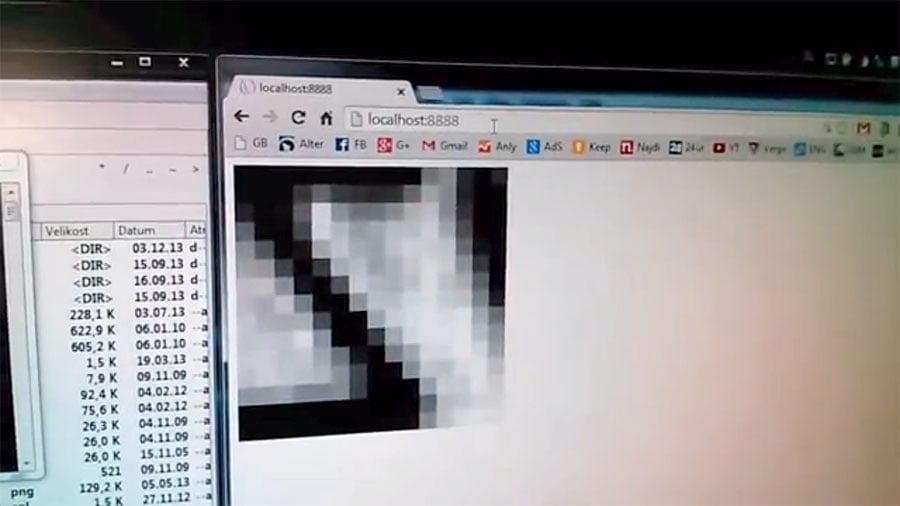
Hacker Ubah Mouse Jadi Kamera Digital

Citra dengan resolusi 15x15 piksel yang didapat dari mouse Logitech. (Dok. Frenki.net)
Citra dengan resolusi 15�15 piksel yang didapat dari mouse Logitech. (Dok. Frenki.net)
Jakarta, PCplus � Tidak heran kalau banyak orang bilang, langit adalah batas dari kreativitas. Franci Kapel, seorang hacker gadget membuktikan hal itu. Lewat kreatifitas dan pengetahuan elektronika yang digabungkan dengan kepiawaiannya membuat program berbasis web, pria ini mempu mengubah sebuah mouse optik menjadi kamera digital.
Franci pun berbagi hasil temuannya itu di situs pribadinya di Frenki.Net. Di situsnya itu Frenki menjelaskan dengan gamblang cara menyulap mouse menjadi kamera digital dengan bantuan board mikro kontroller Arduino yang memiliki prosesor berbasis ARM. Sekadar informasi, Arduino adalah sejenis proyek elektronika yang difokuskan untuk membangun komputer personal (PC) berukuran mini. Proyek serupa yang saat ini marak adalah RaspberryPi.
Lalu bagaimana Franci melakukannya. Pertama ia �mencangkok� data citra yang ditangkap oleh mouse optis. Menurutnya semua mouse optik dibekali sensor optis yang mampu merekam gambar dengan resolusi 15 x 15 piksel dalam format hitam putih. Data citra yang diolah oleh chip khusus ini bisa dialihkan ke port input/output di Arduino menggunakan kabel dan resistor 10 kilo ohm.
Data citra yang didapat Arduino kemudian diterjemahkan lewat web browser dengan bantuan kode Java Script. Hasilnya, dengan mengarahkan browser ke alamat IP Arduino maka citra yang �dilihat� oleh sensor mouse akan tampil di layar komputer.
Kamu pun bisa lho mencoba eksperimen ini. Semua yang kamu butuhkan bisa dilihat di http://frenki.net/2013/12/convert-optical-mouse-into-arduino-web-camera/ . Selamat mencoba!
Sumber : PCplus

Rabu, 22 Januari 2014

Tips Password Login di Windows 8/8.1 Biar nggak Lupa

Login-ScreenWindows 8/8.1 menggunakan proteksi berupa password saat melakukan login. Namun bagi pengguna perorangan yang tidak terlalu mengkuatirkan masalah keamanan, hal tersebut bisa menyebalkan karena mesti dilakukan tiap kali hendak login. Untungnya kamu bisa mengakali permasalahan login password dengan dua tip berikut ini:
Lupa password
Jika ini terjadi pada saat hendak masuk (login) ke Windows 8/8.1, coba manfaatkan Windows Password Hint. Hint tersebut akan muncul saat kamu salah memasukkan password. Jika Windows Password Hint tidak membantu, ada cara lain yang bisa dilakukan yaitu dengan melakukan reset password. Cara ini bisa kamu coba menggunakan komputer lain. Buka peramban ke alamat https://account.live.com/ResetPassword.aspx. Ikuti langkah-langkahnya dan nantinya kamu bisa melakukan reset password lama dan menggantinya dengan yang baru. Setelah itu barulah kamu bisa melakukan login menggunakan password baru pada Windows 8/8.1.
login-win8


Lewati mengisi password
Jika komputer yang digunakan hanya dipakai oleh kamu sendiri, mengisi password secara manual tiap kali login terkadang bisa menyebalkan. Untungnya kamu bisa mengakalinya dengan melakukan hal berikut:
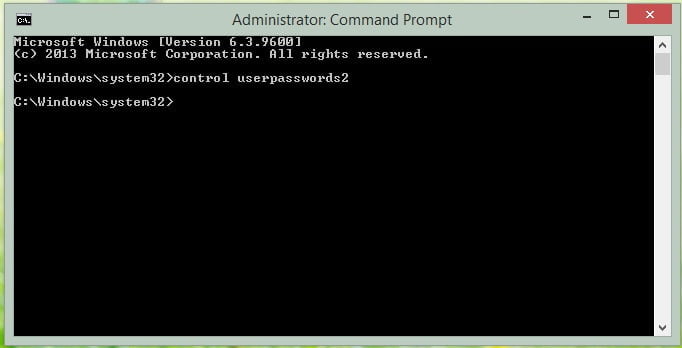
- Tekan tombol Win+X, pilih Command Prompt (Admin), ketikkan control userpasswords2 dan tekan Enter.
password-satu


- Pada jendela User Accounts, hilangkan tanda centang pada user must enter a username and password to use this computer. Arahkan ke username yang kamu miliki dan klik OK. Akan tampil jendela yang mesti kamu isi dengan username beserta passwordnya. Setelah terisi dengan benar, simpan, dan selanjutnya kamu akan langsung login tanpa perlu mengisi password pada login screen.
password-dua

Selasa, 21 Januari 2014

Reset password Windows 7 dengan cmd (100% work)

Pada kali ini saya ingin share pengalaman saya mengenai password login Windows 7 yang tidak bisa di buka (bisa karena lupa password dan lainnya), setelah saya jalan-jalan di dunia maya akhirnya saya menemukan solusi untuk masuk ke dalam sistem operasi milik microsoft ini. sebenarnya ada banyak cara untuk membuka password windows 7 seperti :


- Fasilitas Reset Password disk yang ada pada tampilan login setelah gagal mengisi password
    Pada fasilitas ini kita harus memiliki backup password yang di simpan di flashdisk pada saat pertama kali kita membuat password, nah sekarang apabila kita menggunakan cara yang satu ini bagaimana pada saat pertama kali kita membuat  password, kita lupa membuat password back up disk nya?

         - Melalui command promptdengan bantuan DVD Windows 7 Instalataion  
      Cara yang ini yang saya pilih karena apabila menggunakan cara reset password disk saya tidak memiliki backup password disk nya. untuk menggunakan cara ini, langsung saja :


      1. Siapkan dahulu DVD windows 7 instalation  nya.
      2. Masukkan Dvd Windows 7 Instalation nya, kemudia silahkan boot pada DVD tersebut.
      3. Setelah muncul jendela instalasi Windows 7, Klik repair computer your computer

      4. Kemudian ikuti petunjuk yang diberikan hingga menemukan link pilihan untuk membuka Command Prompt.


      5. Setelah jendela Command Prompt terbuka, ketik perintah :
      copy c:\windows\system32\sethc.exe c:\ 
      untuk membuat backup dari file "sethc.exe" (backup setch.exe tersebut disimpan ke dalam partisi C:\ lalu tekan tombol enter. 

      6. Langkah selanjutnnya kita akan menimpa file "sethc.exe" yang ada pada direktori system32 dengan file "cmd.exe". Untuk itu, masih pada jendela Command Prompt, ketik perinta
      copy c:\windows\system32\cmd.exe c:\windows\system32\sethc.exe
      lalu tekan tombol enter. Setelah itu silahkan restart komputer anda. 

      7. Setelah anda sampai pada Login Screen, tekan tombol Shift pada keyboard sebanyak lima kali (5x). Jika tidak ada masalah,seharusnnya muncul Command Prompt. Apabila jendela command prompt tidak muncul ulangi tahap proses copy file di command prompt di atas.

      8. Sekarang saatnya me-reset password. Ketik perintah berikut pada jendela Command Prompt : 
      net user 
      untuk mengetahui nama account pada komputer anda.
      9. kemudian ketik dengan perintah "net user NAMAUSER PASSWORDBARU" seperti berikut :
      net user nhnotes 12345
      10. selesai dan coba restart komputer anda, apabila muncul halaman login silahkan masukkan password baru yang sudah anda buat tadi.

      Semoga Membantu.. :)

      Sabtu, 18 Januari 2014

      Cara pasang iklan di blog (dalam Postingan)

      Cara Pasang Iklan Dalam Postingan secara otomatis sangatlah penting bagi mereka para blogger mania untuk di ketahui karena pasang iklan ini dapat mendatangkan penghasilan sampingan kita. Hobi menulis di salurkan lewat blog nah kenapa tidak sekalian dari hobi tersebut mencoba untuk mendapatkan penghasilan tambahan salah satunya ya dengan pasang iklan di blog. Di artikel ini saya hanya ingin menambahkan catatan online biar nanti kalau lupa cara pasang iklan ya tinggal buka artikel ini. saya tidak akan membahas bisnis apa aja yang dapat mendatangkan uang dari blogging karena saya yakin sobat semua sudah pada tau apa lagi banyak para master online yang membuat artikel penghasil uang dari online ya tinggal di cari aja di mbah Google toh. Ok lanjut cara pasang iklan di postingan blog, berikut ini caranya cara pasang iklan di postingan:

      Login ke BLOGGER
      Pilih menu TEMPLATE
      Lanjut EDIT/HTML ( jangan lupa centeng Expand template Widget )
      Setelah itu silahkan cari kode berikut ini:   <data:post.body/>
      Kalau udah ketemu selanjutnya pastekan kode berikut ini:

      <div style='float: left;'>Pasang Kode Iklan Yg Sudah Di Parse Disini</div> 

      Pasang iklan di atas postingan caranya pastekan kode di atas tepat di atas kode <data:post.body/> sedangkan kalau mau pasang iklan di bawah postigan ya pastekan tepat di bawah <data:post.body/>

      NOTE :
      • Wana merah adalah posisi iklan yang akan tampil left ( kiri ) bisa di ganti right ( kanan )
      • Warna hijau muda itu adalah tempat posisi di mana kode iklan sobat bisa di pasang, ingat ya kode iklannya harus di parse dulu.
      • Pada masing masing template blog memiliki jumlah kode <data:post.body/> yang berbeda, ada 1 ada juga 2 bahkan ada sampai 3 kode, pasanglah pada kode yang ke 2 bila tidak berhasil pindahkan ke kode yang ke 3 di jamin pasti berhasil hehehehe
      Nah itu tadi cara pasang iklan di postingan dengan posisi diatas dibawa dikiri atau dikanan artikel. berikut ini adalah cara pasang iklan di tengah tengah postingan artikel :

      Masih sama seperti di atas login ke blogmu > template > edit html lalu cari kode <data:post.body/>
      hati hati ya karena di sinilah perbedaannya cara pasang iklan di tengah postingan. kode <data:post.body/> yang di cari adalah kode <data:post.body/> nomor ketiga (kusus pengguna auto read more ) bila sudah ketemu hapus kode tersebut dan ganti dengan kode yang ada di bawah ini :


      <div expr:id='"iklan1" + data:post.id'></div><div style="clear:both; text-align:center; margin:10px 0">
      Pasang Kode Iklan Yg Sudah Di Parse Di Sini.!
      </div><div expr:id='"iklan2" + data:post.id'><data:post.body/></div><script src='http://goo.gl/0qAbqT' type='text/javascript'></script><script type="text/javascript">var obj0=document.getElementById("iklan1<data:post.id/>");var obj1=document.getElementById("iklan2<data:post.id/>");var s=obj1.innerHTML;var t=s.substr(0,s.length/2);var r=t.lastIndexOf(" ");if(r>0) {obj0.innerHTML=s.substr(0,r);obj1.innerHTML=s.substr(r+1);}
      </script>


      NOTE:
      • Warna Orange adalah kode posisi peletakan iklan. bila ingin meletakkan iklan di posisi tengah kanan maka ganti kode tersebut dengan text-align:right dan text-align:left untuk posisi di tengah kiri.
      • Warna hijau muda tersebut gantikan dengan kode iklan sobat yang sudah di parse
      • Kalau sudah jangan lupa klik save ya dan lihat hasilnya iklan kalian terpasang otomatis di postingan hehehehe
      Thanks Catatan-zet

      Windows 9 Gratis ? inilah 10 Alasannya

      What ?? Windows 9 gratis ?? Siapa yg nggak mau coba :D 

      Diantara sebab mengapa sebaiknya Windows 9 dirilis gratis adalah sebagai berikut :


      1. CPU Intel Mulai Support Windows dan Android

      Intel baru saja mengumumkan bahwa mulai tahun ini processor buatan mereka akan support Windows dan Android dalam satu chip. Dengan sekali klik pengguna bisa beralih dari satu OS ke OS lainnya. Hal ini akan menjadi masalah bagi Microsoft. Intel merupakan perusahaan yang sangat berpengaruh di area komputing, dan Microsoft butuh perusahaan yang loyal untuk menjadi sukses. Disupportnya Android oleh Intel menunjukkan bahwa Intel sudah mulai melirik Android dan menganggapnya layak sebagai sistem operasi komputer masa depan.
      Disupportnya Dual OS (Windows dan Android) oleh Intel juga bisa membuat pengguna komputer menjadi nyaman dan terbiasa menggunakan Android sebagai OS nya. Developer juga bisa mulai melirik untuk mengembangkan aplikasi �berat� bagi Android. Vendor mungkin mulai berpikir buat apa mereka membayar mahal untuk sebuah OS jika ada OS lain yang bisa didapatkan secara gratis dan sangat menarik bagi konsumen?
      Untuk itulah menggratiskan Windows 9 akan menjadi langkah yang tepat agar Windows tidak kehilangan loyalitas dari partner, developer, dan konsumennya.

      2. Apple Sudah Menggratiskan Mac OS X Mavericks


      Apple telah menjadikan versi Mac OS X terbaru saat ini � OS X Mavericks � sebagai OS gratis. Meskipun OS tersebut hanya bisa diinstall di perangkat buatan Apple yang harganya tergolong mahal, tetapi setidaknya konsumen akan punya mindset bahwa OS X adalah gratis.
      Mac OS X dan Android yang merupakan pesaing utama Windows telah ditetapkan sebagai OS gratis. Bukankah menjadikan Windows sebagai OS gratis juga merupakan keputusan yang bijak untuk menunjukkan bahwa mereka juga pro terhadap konsumen seperti para pesaingnya?

      3. Windows 8 Terbilang Gagal

      Windows 8 itu keren. Serius! Tetapi peminatnya tidak sebanyak Windows XP dan 7. Jika digabungkan, market share Windows 8 dan 8.1 saat ini hanya 10.5% saja meskipun Windows 8 sudah dirilis selama lebih dari 1 tahun. Jika berpindah ke Windows 8/8.1 saja konsumen sudah kurang antusias, akankah mereka antusias untuk bermigrasi ke Windows 9? Menjadikan Windows 9 sebagai OS gratis-lah yang akan menjadikan konsumen kembali antusias menggunakan OS terbaru keluaran Microsoft tersebut.


      4. Mempopulerkan Layanan Microsoft

      Microsoft saat ini berupaya menciptakan sebuah ekosistem yang membuat konsumen akan terus menggunakan produk dan layanan mereka. Mereka ingin kita menggunakan Microsoft Office, mengupload dokumennya ke SkyDrive, membukanya di mobile menggunakan Windows Phone, menginstall aplikasi di Windows Store, browsing dengan IE, searching melalui Bing, dan seterusnya.
      Windows menjadi gerbang bagi Microsoft untuk tetap menjaga ekosistem tersebut. Dengan menjaga orang tetap menggunakan Windows, maka Microsoft bisa lebih mudah mengarahkan pengguna untuk menggunakan produk dan layanan mereka. Mereka bisa mengintegrasikan berbagai layanan tersebut di Windows 9 dan mendapatkan profit dari penjualan layanan tersebut.

      5. Microsoft Bukan Lagi Perusahaan Software

      CEO Microsoft Steve Ballmer pernah menyatakan bahwa Microsoft kini bukan lagi perusahaan software, melainkan perusahaan device dan layanan. Dari pernyataan ini ada indikasi bahwa Microsoft tidak lagi mengejar profit dari penjualan software, melainkan dari penjualan device dan layanan. Ballmer seolah-olah menyatakan bahwa agar Microsoft bisa mempertahankan kesuksesannya, maka sudah saatnya untuk tidak lagi menjual software..tetapi mulai berupaya menjual device dan layanan.

      6. Vendor PC Tidaklah Loyal


      Vendor PC tidaklah loyal. Mereka mendukung siapapun yang mambu memberikan profit besar bagi mereka. Lihat saja bagaimana Acer, Samsung, Dell, Lenovo, dsb berlomba-lomba memproduksi tablet berbasis Android. Lihat juga bagaimana mereka mulai berlomba-lomba membuat laptop dengan dual OS Windows dan Android.
      Banyaknya penggemar Android dan sifat OSnya yang gratis membuat vendor semakin melirik Android untuk menuai lebih banyak keuntungan. Digratiskannya Windows 9 bisa mengembalikan tingkat loyalitas berbagai vendor dan partner Microsoft terhadap Windows.

      7. Mempercepat Peningkatan Market Share

      Menurut Netmarketshare, digratiskannya Mac OS X Mavericks membuat penggunaan OS tersebut meningkat tajam. Terhitung 11% pengguna Mac melakukan upgrade ke Mavericks hanya dalam 10 hari sejak perilisannya. Padahal OS X Lion tidak mampu mencapai poin tersebut hingga lebih dari 1 bulan sejak perilisannya.
      Meningkatkan market share penting artinya bagi ekosistem Windows. Windows kini memiliki ekosistem baru yang melibatkan Windows Store dan Windows 8/8.1. Jumlah pengguna yang kecil tidak akan membuat developer tertarik untuk mengembangkan aplikasi bagi platform tersebut. Padahal jumlah dan kualitas aplikasi adalah kunci penting dari pertumbuhan dan perkembangan sebuah ekosistem yang dilengkapi app store.
      Menggratiskan Windows 9 akan membuat market share Windows 9 meningkat tajam dan membuat developer tertarik untuk mengembangkan aplikasi di Windows Store.

      8. Ada Banyak Kuda Hitam

      Tahukah kamu bahwa tahun 2013 kemarin Chrome OS berjalan di 10% komputer dan tablet yang terjual di U.S? Bahkan Chromebook menempati posisi 21% dari seluruh notebook yang terjual tahun 2013. Chrome OS adalah kuda hitam. Meskipun saat ini masih sulit bagi mereka untuk berkompetisi dengan OS sekelas Windows, tetapi bukan tidak mungkin mereka berhasil mencuri beberapa persen market share dari Windows.
      Menggratiskan Windows 9 bisa menjadi cara mudah bagi Microsoft untuk �mematikan� berbagai OS kuda hitam yang berupaya mencuri market share dari mereka.

      9. Penjualan PC Menurun

      Tahun 2013 adalah tahun dengan tingkat penjualan PC terburuk sepanjang sejarah. Jumlah penjualan PC menurun drastis dan hal ini disinyalir akibat tablet yang semakin laris dan diminati. Padahal mayoritas tablet yang diminati menggunakan Android sebagai OSnya. Tablet Windows masih belum begitu diminati karena selain masih baru, tablet ini juga tergolong mahal dan susah ditemui.
      Dengan digratiskannya Windows 9, maka vendor akan berlomba-lomba memproduksi tablet berbasis Windows dan memasarkannya ke seluruh dunia. Harga tablet Windows akan semakin murah dan mudah ditemukan oleh konsumen. Dengan begitu Windows bisa menguasai pangsa pasar tablet juga dan mengambil keuntungan dari berbagai layanan yang diintegrasikan didalamnya.

      10. Semua OS Pesaing Sudah Menjadi Gratis

      Yup, semua OS yang bersaing dengan Windows sudah menjadi OS gratis. Android, Mac OS X, Linux, Chrome OS, lalu Microsoft menunggu apa lagi?
      Itulah 10 alasan kenapa Windows 9 sebaiknya dirilis secara gratis. Kalaupun Microsoft tidak bisa menggratiskan Windows 9, setidaknya mereka menjualnya dengan harga yang lebih murah. Hal ini memang akan menurunkan profit Microsoft dalam jangka pendek, tetapi bisa menurunkan resiko tergerusnya OS Windows oleh para pesaingnya.

      Bagaimana pendapat anda mengenai hal ini?
      Silahkan share pendapat anda di kolom komentar
      :)

      Thanks Catatan-zet
      Sumber

      Tampilan Windows 9

      Windows 8.1 telah resmi dirilis beberapa waktu lalu, namun hanya memberikan sedikit perbaikan, yaitu kembalinya tombol Start. Banyak pengguna yang menginginkan perubahan signifikan sebenarnya.

      Kini sebuah konsep untuk Windows 9 dirilis untuk mencoba mengobati rasa kekecewaan konsumen dengan berbagai hal yang mungkin akan membawa dampak baik di masa yang akan datang.

      Dikutip dari Softpedia (23/11), Microsoft sepertinya akan merilis Windows 9 ini di tahun 2014 mendatang dengan beberapa fitur menarik. Hanya saja perusahaan tersebut hingga kini belum menjelaskan sedikit pun informasi untuk sistem operasi baru itu.

      Para desainer yang bekerja untuk Windows 9 saat ini tengah berusaha keras guna mengobati rasa kecewa pada Windows 8 dengan memberikan yang terbaik. Hal-hal yang tidak ada pada Windows 8 nantinya akan ada di Windows 9. Anda akan dapat melihat hadirnya tombol Start di Windows 9.

      Dilansir Softpedia (25/10), gambar prediksi tampilan Windows 9 telah diunggah oleh desainer bernama Miguel Cruz ke dunia maya.

      Dalam gambar konsep Windows 9 ini, pengguna nantinya hadir dalam desain baru yang lebih datar baik untuk PC ataupun tampilan Metro UI nantinya. Selain itu, tampilan ikon menu pada dekstop serta menu bar-nya akan hadir dalam bentuk yang lebih besar.

      Di Samping itu, juga terdapat perubahan tampilan Explorer dan juga pada tampilan tiles pada konsep Windows 9 buatan Miguel ini.

      Namun masih jauh belum bisa dipastikan jika nantinya Windows 9 akan hadir di pasaran dengan mengusung tampilan sama persis dengan konsep buatan Miguel Cruz ini. Akan tetapi santer disebutkan jika Windows 9 ini akan dilepas Microsoft ke pasaran pada tahun 2014 hingga 2015 mendatang.

      Di bawah ini adalah foto yang diabadikan terkait konsep Windows 9 di tahun depan.

      User Interface


      Tampilan Dekstop


      Tampilan Explore


      Tampilan START Menu


      Tampilan Login Screen

      Selasa, 14 Januari 2014

      Cara Membuat Aplikasi Mobile Blog Untuk Android

      Assalamuallaikum Wr, Wb. Pada kesempatan kali ini kami akan membahas " Cara Membuat Aplikasi Mobile Blog Untuk Android  ". Sebelum melangkah lebih jauh apasih "Aplikasi Mobile Blog" itu?

      Aplikasi mobile blog adalah aplikasi android yang memungkinkan kita untuk mengakses suatu blog menjadi lebih mudah dimana kita tinggal membuka aplikasinya saja tanpa harus membuka browser kita.

      Nah pengen bikin aplikasinya? namun belum memahami bahasa programman ? tenang :) 
      Sudah ada kok website online yang memungkinkan kita untuk membuat aplikasi tersebut secara geratis.


      Menarik kan? oke langsung saja kita mulai tutorialnya :)

      1. Buka web apps geyser lalu klik creat now.


      2. Kemudian kalian pilih website


      3. Setelah itu isikan blog kalian ( contoh seperti diatas ) lalu klik create app.


      4. Nah udah jadi kan sekarang tinggal download aja :)

      Jika ingin mendownload aplikasi yang sudah kami buat silahkan download disini 

      Di website itu kita juga bisa membuat aplikasi lain seperti : Tv Streaming, Website, HTML Editor, browser dll

      Sekian tutorial yang dapat kami berikan, semoga bermanfaat !

      Senin, 13 Januari 2014

      Tutorial Smudge Painting Photoshop


      Foto yang diolah dalam blog ini  menggunakan Photoshop Versi CS3. Teknik yang digunakan dengan cara digosok menggunakan tool smudge, adapun cara mengolahnya sebagai berikut :

      1. Siapkan Foto yang akan di olah, ganti ukuran menjadi  tinggi 30 cm, lebar ngikut aja..
      2. copy layer tersebut menjadi 2, dan yang di olah adalah layer 2
      3. pastikan resolusi yang digunakan 150 dpi
      4. Pilih tool smudge untuk menggosok, yg biasa kita gunakan adalah Chalk Brush, ukuran di sesuaikan dengan   strengt 80% (kuat banget),
      5. mulai deh gosok itu foto sesuai dengan kontur warna dan wajah.. kalo gagal gosok ulang lagi deh (ctrl +alt+z)
      6. Untuk rambut, gunakan tool Rough Dry Brush (strengt 80%) gosok juga bagian rambut..
      7. Ingat gosok nya kalo belum terbiasa pelan saja.. salah salah ancurlah itu foto!!
      8. Jika dirasa selesai menggosok, coba filter foto tersebut (tentunya yg layer 2), pilih Filter - Artistic - Paint Daubs, sesuaikan ukurannya.. trus ok..
      9. perhatikan perubahan hasil gosokan dengan filter dan tanpa filter..
      10. jadi lah gosokan anda.. jika masih belum puas karena banyak putih2 nya pakai blendeing mode gunakan luminosity.
      Sumber :  http://januar-greenart.blogspot.com/2012/02/smudge-painting.html

      Kalau mau versi .doc dan tutor lainnya Download Disini via 4shared

      Nah sekedar tambahan, gambar yang diatas dan di bawah ini hasil karya saya (masih tahap belajar) :D !!


      Galery Smudge Painting :